Dein Start mit Cricut

Cricut StickerPix im Vergleich – Welche der beiden Stickermaschinen ist die richtige für dich?
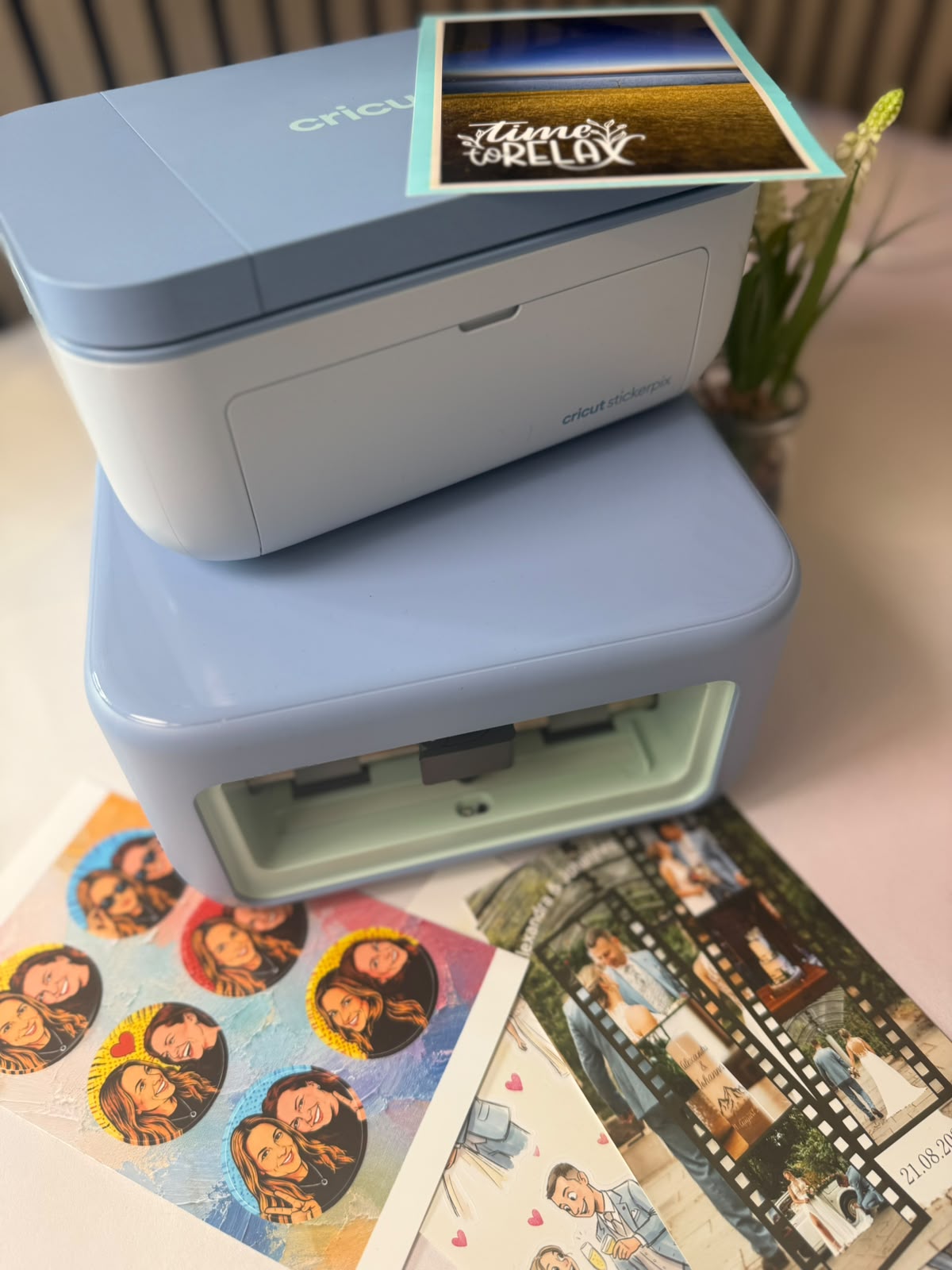
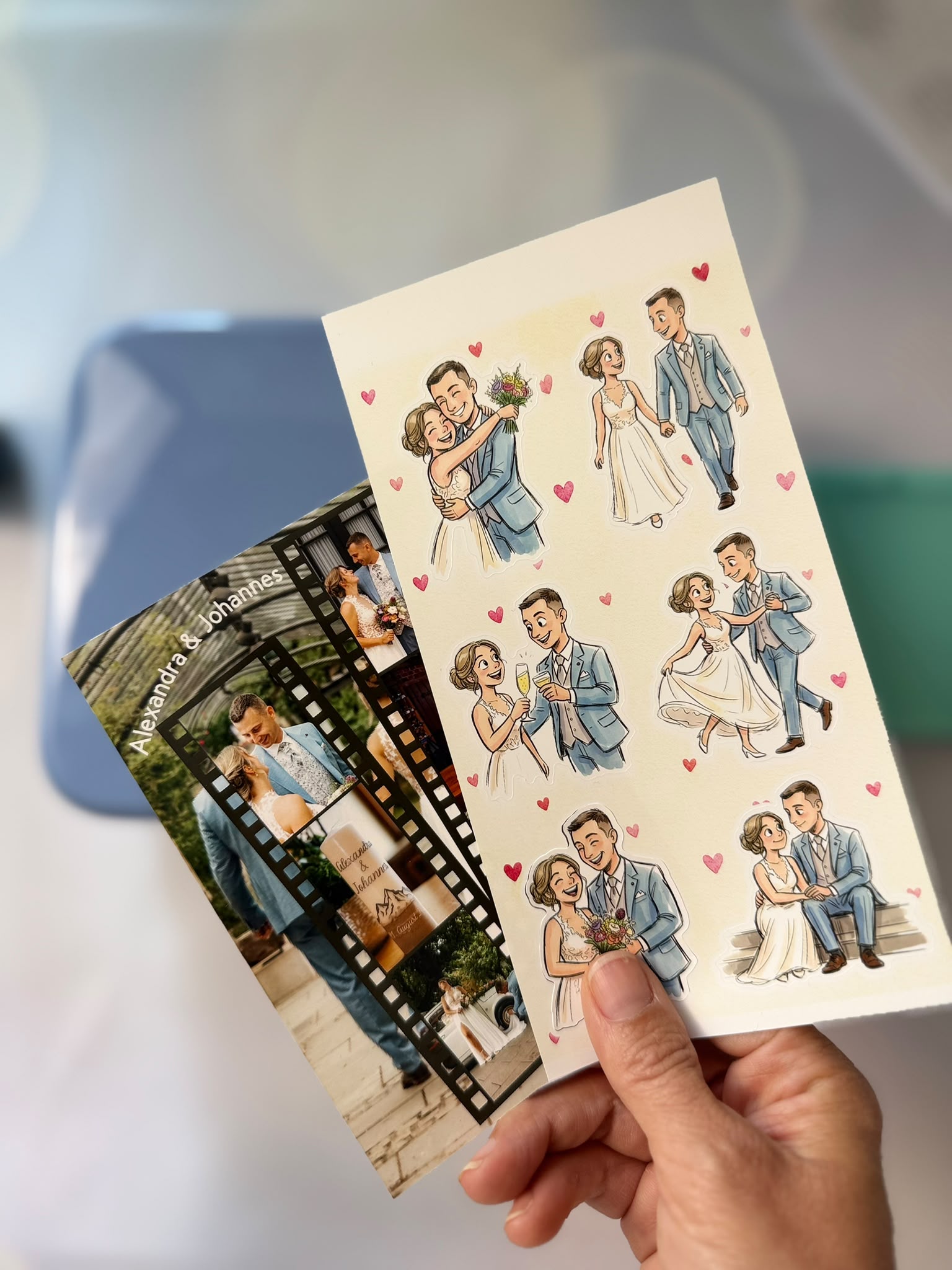
reel sticker vergleich

Cricut StickerPix im Vergleich – Welche der beiden Stickermaschinen ist die richtige für dich?
Cricut StickerPix im Vergleich – Welche der beiden Stickermaschinen ist die richtige für dich?
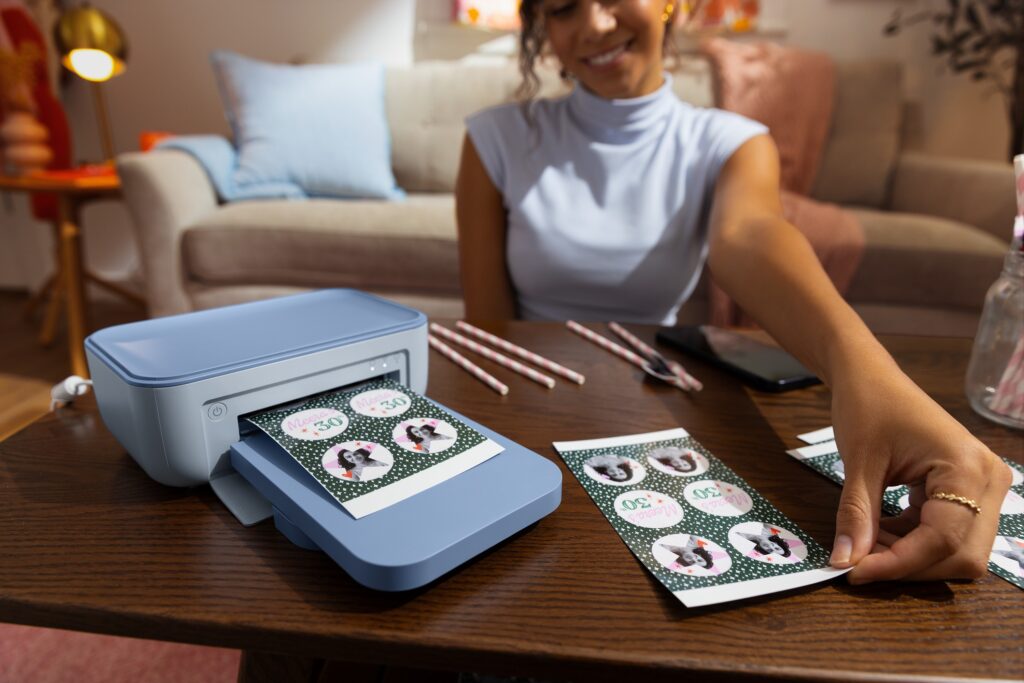
Sticker selber machen, eigene Fotos in kleine Erinnerungen verwandeln oder individuelle Etiketten gestalten – mit den Cricut StickerPix Maschinen ist das jetzt ganz einfach möglich.

Vielleicht hast du die beiden Maschinen von Cricut schon entdeckt und fragst dich: Was ist eigentlich der Unterschied zwischen der Cricut StickerPix Print und der StickerPix Print + Cut? Und welche lohnt sich für mich?

Genau das möchte ich dir heute erklären. Denn auch wenn beide Maschinen auf den ersten Blick ziemlich ähnlich aussehen, gibt es einen entscheidenden Unterschied, den du vor dem Kauf unbedingt kennen solltest.

Und natürlich verrate ich dir auch, für welche der beiden Maschinen ich mich persönlich entscheiden würde und warum.

sticker pixprintcut1

💛 Transparenz-Hinweis:
Einige Links sind Affiliate-Links. Wenn du darüber kaufst, unterstützt du meine Arbeit – für dich ändert sich nichts am Preis. Vielen Dank dafür!

👉 Mit dem Code CRICUTFANS erhältst du ab 50 € 10 % Rabatt auf Materialien & Werkzeuge – oft sogar zusätzlich zu Aktionen und in Kombination mit Cricut Access.

Gilt nicht für Maschinen & Heizpressen.

Was ist die Cricut StickerPix überhaupt?

stickerpix 2

Was ist die Cricut StickerPix überhaupt?

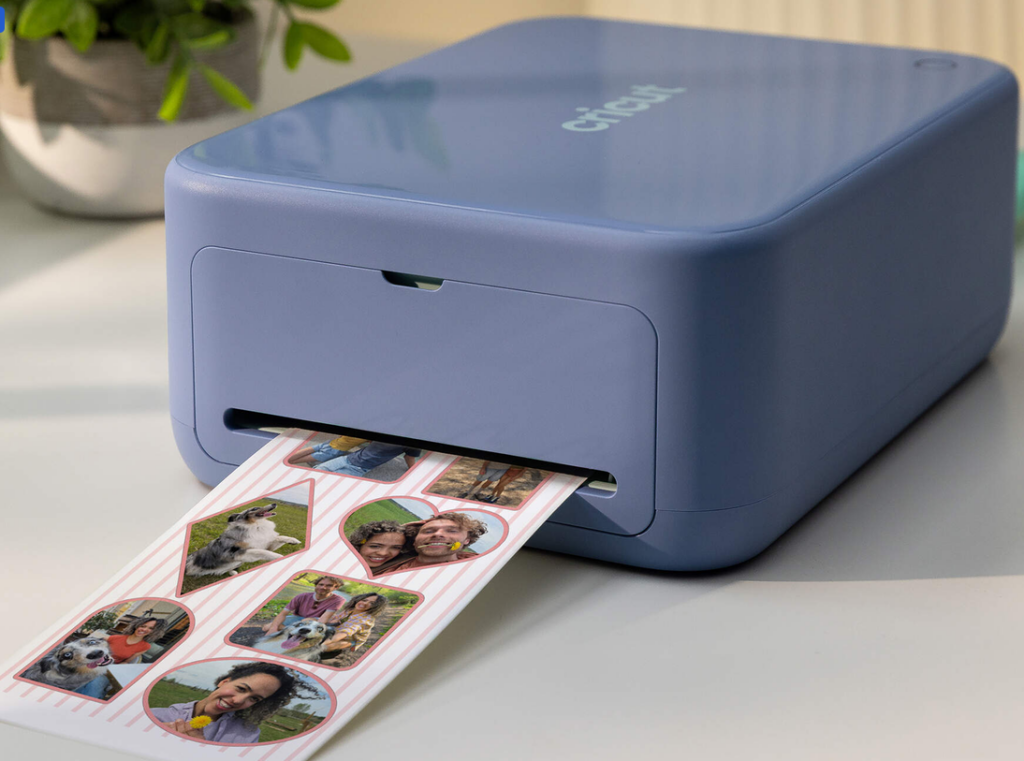
Mit der StickerPix hat Cricut zwei Maschinen auf den Markt gebracht, mit denen du deine eigenen Sticker, Etiketten und Fotos direkt zu Hause drucken kannst.

Das Besondere daran: Du benötigst keinen zusätzlichen Drucker und musst deine Sticker auch nicht erst aufwendig mit Folie laminieren.

Die StickerPix arbeitet mit einem speziellen Farbsublimationsdruckverfahren. Dabei werden die Farben durch Wärme auf das dafür vorgesehene Material übertragen. Anschließend erhält dein Druck automatisch eine schützende Beschichtung.

Dadurch entstehen farbenfrohe, wasserabweisende, kratzfeste und farbechte Sticker.

Deine Motive kannst du ganz bequem in Cricut Design Space vorbereiten. Du kannst eigene Fotos verwenden, Designs hochladen oder auf vorhandene Vorlagen zurückgreifen.

Gerade wenn du gerne kleine Geschenke personalisierst, Fotoalben gestaltest oder deine selbst gemachten Dinge mit eigenen Stickern verschönerst, ist das eine richtig schöne Möglichkeit.

pix
Cricut StickerPix Print - hier kaufen

Cricut StickerPix Print – Die kleine Maschine für fertige Stickerformen

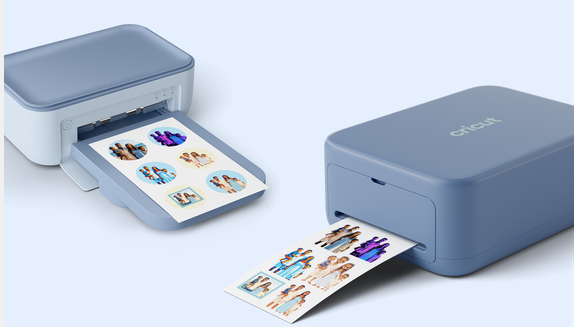
Die Cricut StickerPix Print ist die kompaktere der beiden Maschinen.

Mit ihr kannst du deine eigenen Motive und Fotos drucken und automatisch mit einer Schutzschicht versehen lassen.

Allerdings gibt es hier eine Besonderheit: Die StickerPix Print besitzt keine eigene Schneidefunktion.

Das bedeutet, dass du spezielle, bereits vorgestanzte Stickerbögen verwenden musst.

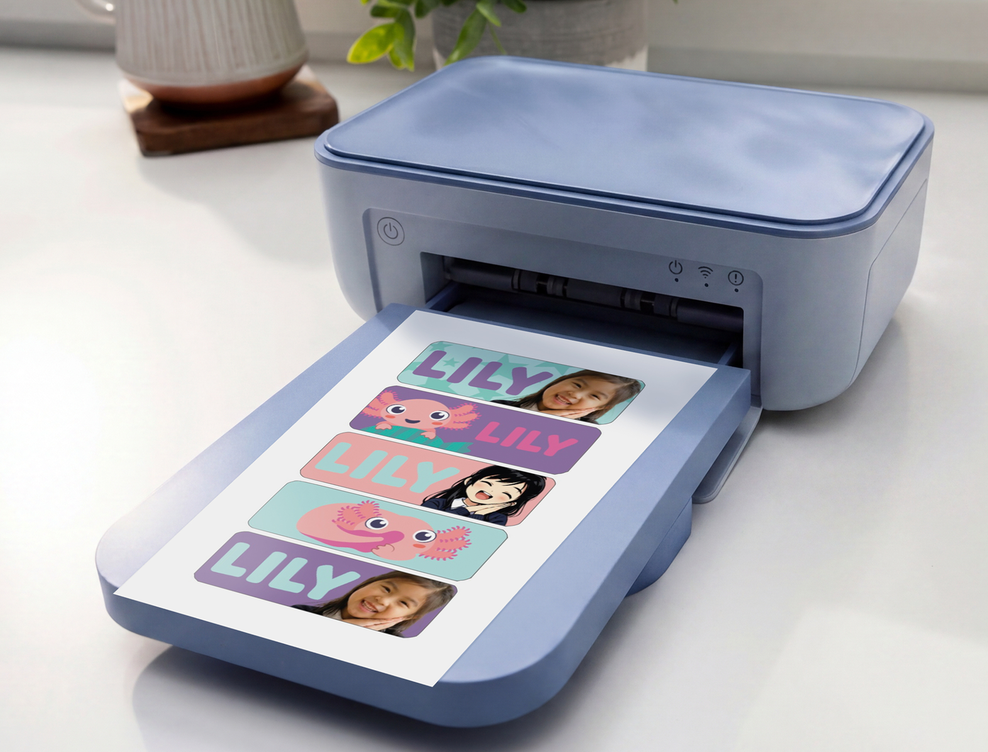
Diese gibt es beispielsweise mit runden, quadratischen oder rechteckigen Stickern. Du gestaltest dein Motiv passend zur vorhandenen Form und die Maschine bedruckt den entsprechenden Stickerbogen.

Das ist praktisch, wenn du beispielsweise Namensaufkleber, kleine Dankeschön-Sticker, Etiketten für deine Vorratsgläser oder Aufkleber für deine selbst gemachten Geschenke gestalten möchtest.

Der Vorteil: Du musst dich nicht um das Ausschneiden kümmern, denn die Sticker sind bereits vorgestanzt.

Der Nachteil: Du bist bei der Form deiner Sticker an die verfügbaren Stickerbögen gebunden.

Möchtest du beispielsweise ein kleines Tier, eine Blume oder eine Person als Sticker gestalten, kannst du das Motiv zwar drucken, aber nicht individuell entlang seiner Kontur ausschneiden lassen.

Und genau hier kommt die zweite Maschine ins Spiel.


Cricut StickerPix Print + Cut – Drucken und individuell ausschneiden

Die Cricut StickerPix Print + Cut kann alles, was die kleinere StickerPix Print auch kann, besitzt aber zusätzlich eine integrierte Schneidefunktion.

Und genau diese Funktion macht für mich persönlich den entscheidenden Unterschied!

Du kannst deine eigenen Motive gestalten, ausdrucken und direkt von der Maschine entlang ihrer Konturen ausschneiden lassen.

Stell dir beispielsweise vor, du möchtest aus einem Foto deines Hundes einen Sticker machen. Oder du hast ein wunderschönes Blumenmotiv, das du als Aufkleber für deine Geschenkverpackung verwenden möchtest.

Mit der StickerPix Print + Cut bist du nicht auf einen runden oder rechteckigen Sticker beschränkt. Die Maschine kann dein Motiv individuell entlang der gewünschten Kontur schneiden.

Dabei handelt es sich um einen sogenannten Kiss-Cut, also einen Oberflächenschnitt. Das bedeutet, dass nur die obere Stickerschicht geschnitten wird, während das Trägerpapier erhalten bleibt.

So kannst du deine fertigen Sticker anschließend ganz einfach vom Bogen abziehen.

Besonders schön finde ich auch, dass du mit der StickerPix Print + Cut mehrere unterschiedliche Motive auf einem Stickerbogen kombinieren kannst.

Du könntest beispielsweise kleine Herzen, Blumen, Schriftzüge und Fotos auf einem Bogen gestalten und anschließend individuell ausschneiden lassen.

Das eröffnet dir natürlich noch einmal ganz andere kreative Möglichkeiten.

Mein Tipp: Trau dich ruhig an bunte Sticker!

stickerpix print & cut
Cricut StickerPix Print + Cut - hier kaufen

Was ich an beiden Cricut StickerPix Maschinen besonders praktisch finde: Es spielt keine Rolle, wie viele unterschiedliche Farben du für deine Sticker verwendest!

Vielleicht kennst du das von deinem normalen Drucker: Je mehr Farbe du verwendest, desto mehr Tinte wird verbraucht. Deshalb überlegt man manchmal, ob der Hintergrund wirklich bunt sein muss oder lieber weiß bleiben sollte.

Bei der StickerPix ist das anders!

Eine Farbpatrone reicht für 36 Ausdrucke. Dabei ist es egal, ob du einen Stickerbogen mit weißem Hintergrund druckst oder deine Motive richtig schön bunt gestaltest.

Pro Ausdruck wird immer ein Print von den insgesamt 36 möglichen Prints verbraucht. Das liegt am speziellen Druckverfahren der StickerPix, bei dem für jeden Druck die vorgesehenen Farbschichten und die Schutzschicht übertragen werden.

Das bedeutet für dich: Du musst nicht an der Farbe sparen!

Wenn du beispielsweise einen Stickerbogen mit Blumen, Herzen oder Fotos gestaltest, kannst du dich farblich so richtig austoben, ohne dass dadurch mehr Prints verbraucht werden.

Mein persönlicher Tipp: Nutze die Fläche deiner Stickerbögen möglichst gut aus und gestalte deine Sticker ruhig schön bunt. Denn ob du nur ein kleines Motiv oder mehrere farbenfrohe Sticker auf einem Bogen druckst – es wird jeweils ein Print verbraucht.

Also: Ran an die Farben und lass deiner Kreativität freien Lauf!

sticker pixprint1

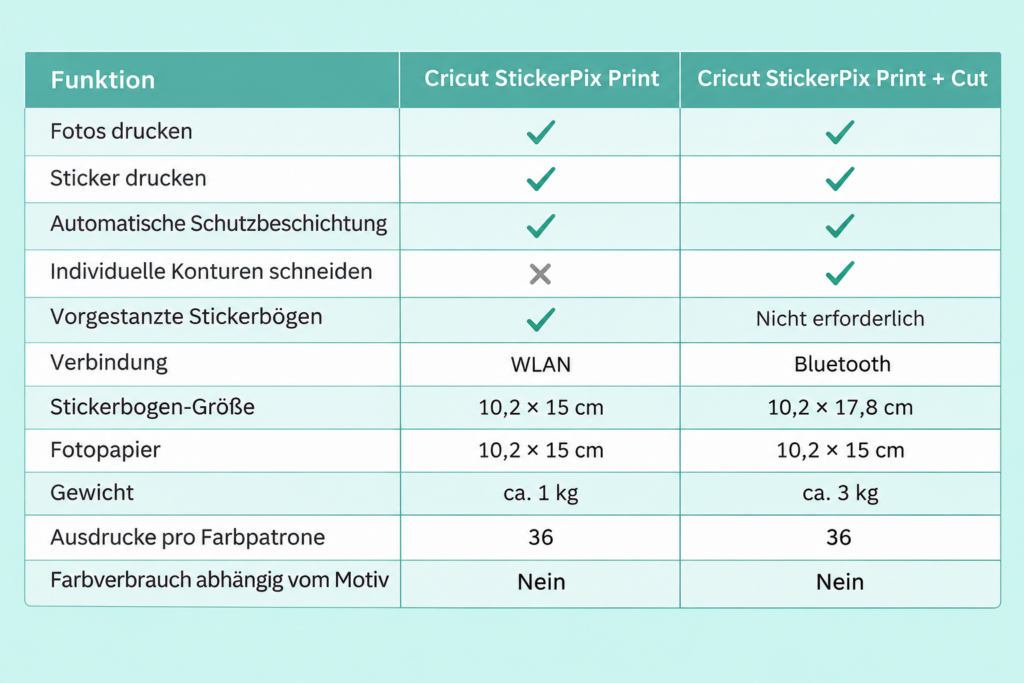
Die Unterschiede zwischen beiden StickerPix Maschinen auf einen Blick

stickerpix 2


Wichtig zu wissen: Beide Maschinen benötigen ihre jeweils passenden Cricut StickerPix Materialien und Farbpatronen. Diese sind nicht untereinander austauschbar.

cricut stickerpix vergleichstabelle

Welche Cricut StickerPix würde ich persönlich empfehlen?

Wenn du mich fragst, würde ich mich ganz klar für die Cricut StickerPix Print + Cut entscheiden.

Warum?

Ganz einfach: Weil ich beim kreativen Gestalten möglichst flexibel sein möchte.

Ich möchte nicht erst überlegen müssen, ob mein gewünschtes Motiv auf einen bereits vorgestanzten Sticker passt.

Wenn ich eine Blume als Sticker gestalten möchte, dann soll sie auch die Form einer Blume haben. Und wenn ich aus einem Foto einen individuellen Aufkleber machen möchte, dann möchte ich nicht auf einen Kreis oder ein Rechteck beschränkt sein.

Genau diese Freiheit bietet mir die StickerPix Print + Cut.

Natürlich hat auch die kleinere StickerPix Print ihre Berechtigung. Wenn du hauptsächlich runde Etiketten, rechteckige Aufkleber oder kleine Fotodrucke gestalten möchtest, kann sie vollkommen ausreichend sein.

Aber aus meiner Sicht lohnt es sich, vor dem Kauf darüber nachzudenken, was du vielleicht später einmal gestalten möchtest.

Denn gerade beim Kreativsein kommen die besten Ideen manchmal erst dann, wenn man die Maschine schon eine Weile besitzt.

Und dann wäre es doch schade, wenn du bei deinen Stickern immer wieder an die Grenzen der vorgegebenen Formen stößt.

Brauche ich die StickerPix, wenn ich bereits eine Cricut Schneidemaschine habe?

Eine Frage, die sicherlich viele von euch beschäftigt.

Vielleicht besitzt du bereits eine Cricut Joy Xtra, Explore oder Maker und nutzt die Funktion „Drucken, dann schneiden“ in Design Space.

Dann kannst du natürlich auch jetzt schon individuelle Sticker herstellen. Allerdings benötigst du dafür einen zusätzlichen kompatiblen Drucker und entsprechendes bedruckbares Stickermaterial.

Was macht die StickerPix dann so besonders?

Neben der Tatsache, dass du bei der StickerPix Print + Cut den Drucker und die Schneidefunktion direkt in einer Maschine hast, ist vor allem die hohe Druckqualität ein großer Pluspunkt.

Die StickerPix bietet eine Druckauflösung von 300 dpi und sorgt damit für detailreiche Ausdrucke mit besonders kräftigen, leuchtenden Farben. Cricut spricht hier sogar von einer Druckqualität wie aus der professionellen Druckerei.

Gerade bei Fotos, kleinen Schriftzügen oder aufwendig gestalteten Stickermotiven macht eine gute Druckqualität natürlich viel aus.

Ein weiterer Vorteil ist die automatische Schutzbeschichtung. Diese wird direkt beim Drucken aufgebracht und schützt deine Sticker vor Wasser, Kratzern und dem Verblassen der Farben. Du musst deine Sticker also nicht zusätzlich laminieren.

Mit der StickerPix Print + Cut kannst du anschließend deine Motive auch noch individuell entlang ihrer Konturen ausschneiden lassen.

Allerdings ersetzt die StickerPix keine klassische Cricut Schneidemaschine. Sie ist speziell für Sticker und Fotodrucke gedacht und kann beispielsweise kein Vinyl, Iron-On oder Karton wie deine Cricut Schneidemaschine schneiden.

Auch beim Stickerschneiden gibt es einen Unterschied: Während geeignete Cricut Schneidemaschinen sowohl Oberflächenschnitte als auch vollständige Stanzschnitte ermöglichen, arbeitet die StickerPix Print + Cut mit Oberflächenschnitten.


Meine Ideen: Was kannst du mit der Cricut StickerPix alles gestalten?

Mir fallen direkt einige Projekte ein, für die ich die StickerPix verwenden würde:

  • Individuelle Sticker aus deinen Lieblingsfotos

  • Kleine Aufkleber für Geschenke und Mitbringsel

  • Sticker mit eigenen Schriftzügen und Illustrationen

  • Persönliche Etiketten für selbst gemachte Produkte

  • Erinnerungssticker für Fotoalben und Scrapbooks

  • Kleine Dankeschön-Aufkleber für Verpackungen

  • Sticker für Kalender, Journals und Planer

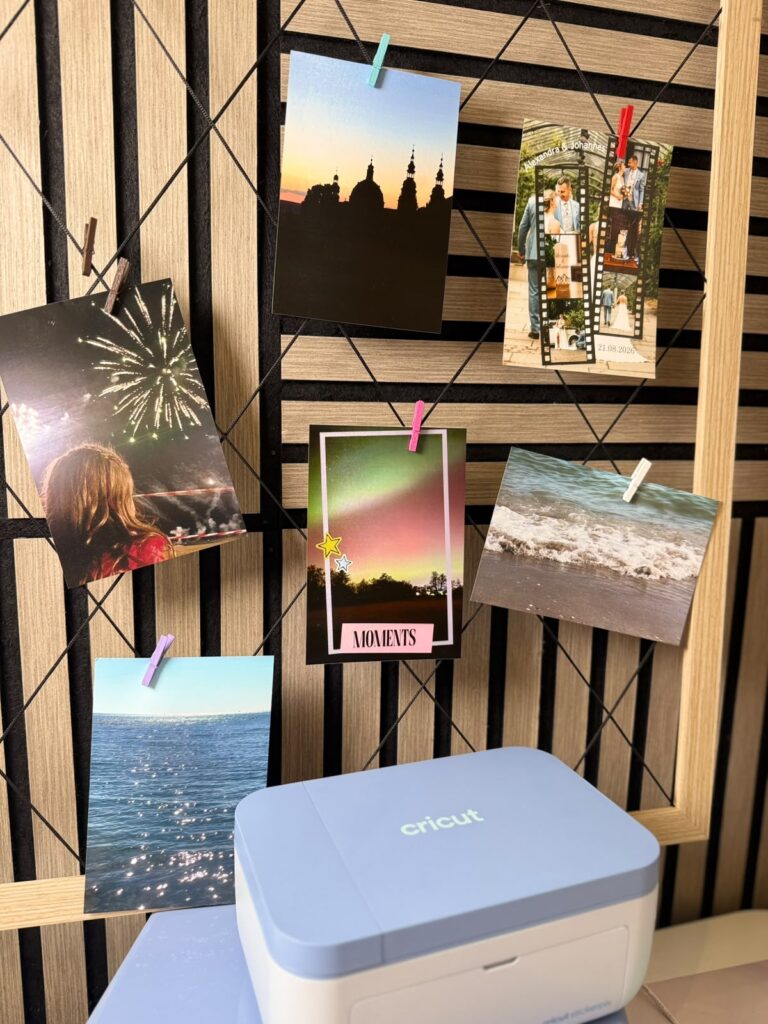
Besonders schön finde ich die Möglichkeit, eigene Fotos zu verwenden. So kannst du beispielsweise aus einem gemeinsamen Urlaubsfoto einen Sticker gestalten oder kleine Erinnerungen für Freunde und Familie festhalten.

Und wer weiß – vielleicht entstehen dabei sogar ganz neue kreative Projektideen.

sticker pixprint1

Mein Fazit: Welche StickerPix lohnt sich wirklich?

Beide StickerPix Maschinen machen es dir leicht, eigene Sticker und Fotodrucke zu Hause herzustellen.

Die kleinere StickerPix Print ist eine gute Wahl, wenn du hauptsächlich mit fertigen Stickerformen arbeiten möchtest und dir eine kompakte Maschine wichtig ist.

Wenn du allerdings gerne kreativ experimentierst, eigene Motive verwendest und bei der Gestaltung deiner Sticker möglichst unabhängig sein möchtest, würde ich dir die StickerPix Print + Cut empfehlen.

Für mich ist die integrierte Schneidefunktion der entscheidende Vorteil.

Denn gerade beim kreativen Gestalten möchte ich mich nicht von vorgegebenen Formen einschränken lassen.

Und genau deshalb wäre die StickerPix Print + Cut immer meine erste Wahl.

Du möchtest dir die Cricut StickerPix genauer anschauen?

Dann schau gerne direkt im Cricut Shop vorbei. Dort findest du die Maschine auch in verschiedenen Bundles mit passenden Materialien, sodass du direkt mit deinen ersten Stickern starten kannst.

Hier geht es zur Cricut StickerPix Print + Cut im Cricut Shop

Ich wünsche dir ganz viel Freude beim Entdecken und Gestalten!

Deine Melly 💛

screenshot 2026 11 11 055905

Design Space Einsteigerkurs

Lerne Design Space Schritt für Schritt und erstelle deine ersten Projekte mit Leichtigkeit. 

Hier klicken →

Zu den Blog Artikeln

Viele Blogartikel mit kostenfreien Checklisten warten auf dich!

Design Space Einsteigerkurs

Lerne Design Space Schritt für Schritt und erstelle deine ersten Projekte mit Leichtigkeit. 

Schreibe einen Kommentar

Deine E-Mail-Adresse wird nicht veröffentlicht. Erforderliche Felder sind mit * markiert